Com o meu desconto pix, quem paga com Pix ganha um desconto aplicado automaticamente no checkout da sua loja Wix. Toda a configuração fica na tela Desconto Pix, no painel do app.
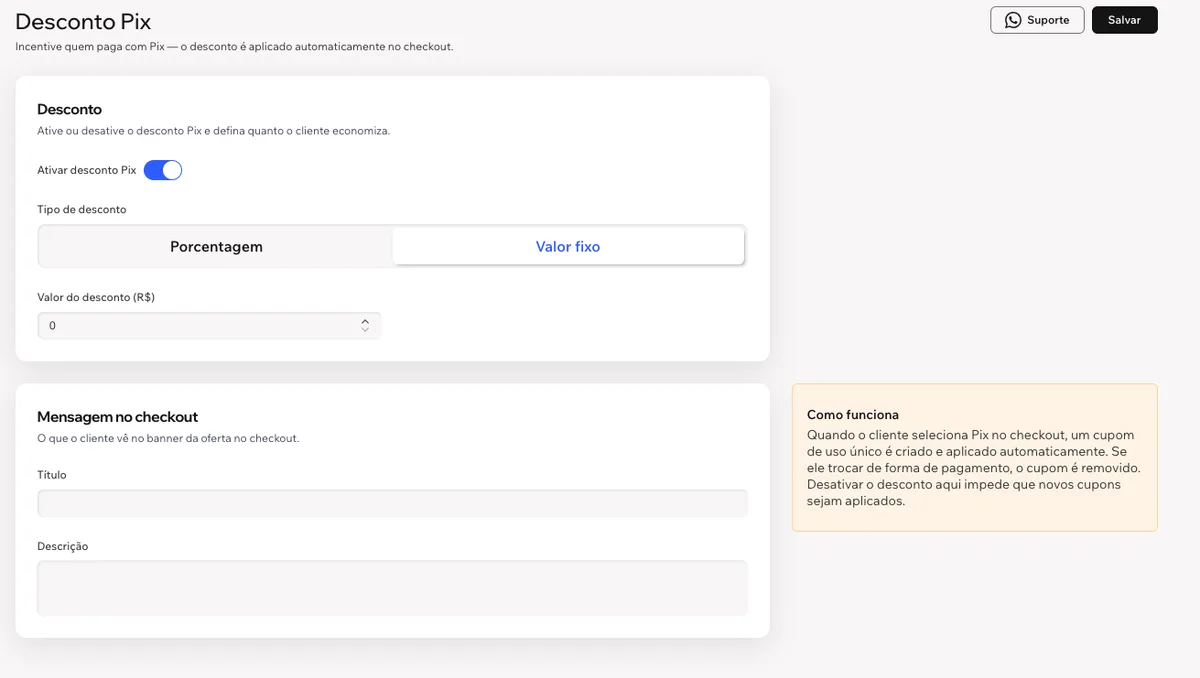
Etapa 1: Abra o meu desconto pix
- Vá ao painel de controle do seu site Wix.
- No menu lateral esquerdo, selecione Apps.
- Selecione o app meu desconto pix.
Etapa 2: Defina o desconto
Na seção Desconto:
- Ligue a chave Ativar desconto Pix.
- Em Tipo de desconto, escolha Porcentagem ou Valor fixo.
- Em Valor do desconto, digite quanto o cliente economiza. Se escolheu Porcentagem, digite o percentual de desconto. Se escolheu Valor fixo, digite o valor em reais.
Etapa 3: Escreva a mensagem do checkout
Na seção Mensagem no checkout, preencha o que o cliente vê no banner da oferta no checkout:
- Título
- Descrição
Etapa 4: Salve
Clique em Salvar, no alto da tela, à direita.
Como o desconto funciona no checkout
Veja como fica no checkout da loja quando o cliente escolhe Pix:
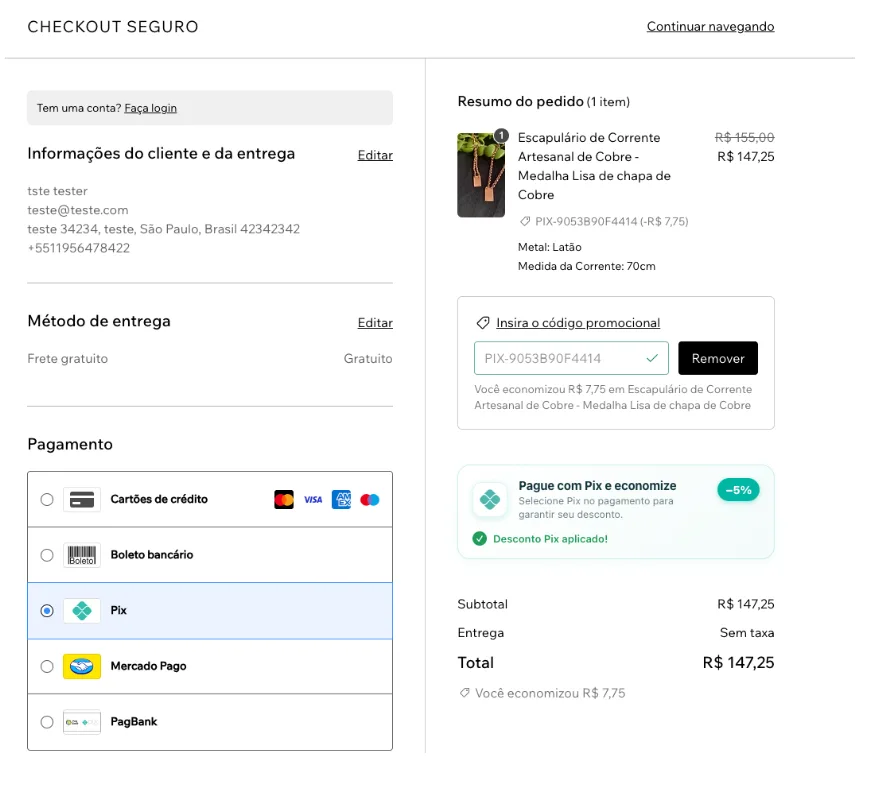
O banner usa o Título e a Descrição que você escreveu na Etapa 3. Quando o desconto entra, ele mostra Desconto Pix aplicado, e o cupom aparece no campo de código promocional, com o valor que o cliente economizou.
- Quando o cliente escolhe Pix no checkout, o app cria um cupom de uso único e aplica no pedido automaticamente.
- Se o cliente trocar a forma de pagamento, o cupom é removido.
- Se você desligar a chave Ativar desconto Pix, nenhum cupom novo é aplicado.
- Cada pedido recebe um desconto só: o desconto do Pix ou outro cupom ou desconto da loja.
Ficou com dúvidas?
Clique em Suporte, no alto da tela do app, para falar com a gente pelo WhatsApp. Ou veja como entrar em contato com o suporte do meu desconto pix.