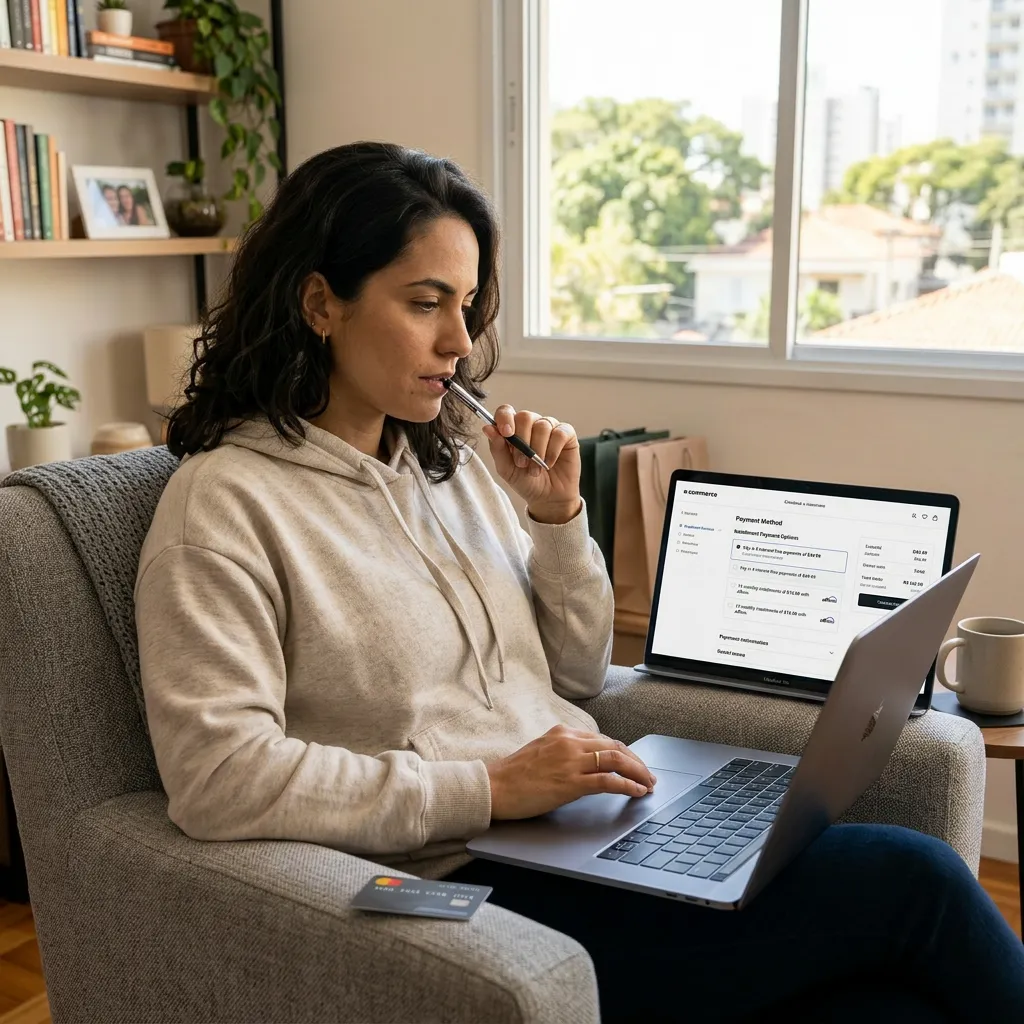
Resposta rápida: Para exibir o parcelamento no checkout da Wix, você instala o meu parcelamento pelo Wix App Market, ativa a exibição no checkout no plano Pro (R$3,90/mês no anual ou R$4,90/mês no mensal) e configura as parcelas, a tabela passa a aparecer automaticamente na finalização, sem código. É o único app da Wix App Market que mostra o parcelamento out-of-the-box na página de produto e no checkout, funcionando com qualquer gateway (Wix Payments, Mercado Pago, PagBank, PayPal).
| Item | Sem exibir no checkout | Com meu parcelamento (plano Pro) |
|---|---|---|
| Exibição das parcelas na finalização | Cliente não vê o valor das parcelas | Tabela automática, out-of-the-box |
| Configuração | Depende de código ou inserção manual | Ativar a exibição no checkout e configurar parcelas |
| Gateways suportados | não se aplica | Wix Payments, Mercado Pago, PagBank, PayPal |
| Preço | Grátis (só na página de produto) | R$3,90/mês anual ou R$4,90/mês mensal |
| Destaque de opções sem juros | Não | Sim |
O que muda quando você exibe o parcelamento no checkout da Wix com o meu parcelamento
O checkout da Wix é onde a venda acontece, ou morre. Exibir o parcelamento nessa etapa final pode ser a diferença entre um cliente que compra e um que abandona. Veja como ativar essa funcionalidade e otimizar sua taxa de conversão no momento mais crítico do processo de compra.
1. Por que mostrar parcelamento no checkout
Mesmo que o cliente tenha visto o parcelamento na página de produto, reforçar essa informação no checkout cria um efeito poderoso de confirmação. Ele chega à etapa de pagamento sabendo exatamente o que vai pagar, sem surpresas, sem dúvidas de última hora.
Os benefícios de exibir no checkout são:
Confirmação: O cliente vê exatamente o que vai pagar. Isso elimina a ansiedade natural que todo mundo sente na hora de passar o cartão.
Redução de ansiedade: Sem surpresas de preço. O cliente já viu o parcelamento na página de produto, mas no checkout ele confirma: “é isso mesmo que vou pagar”.
Upsell: Cliente que vê “10x de R$60” pode reconsiderar e adicionar mais itens ao carrinho. “Se já vou pagar R$600 em 10x, posso adicionar mais R$100 e ficar em 10x de R$70”.
Profissionalismo: Parece loja grande e estabelecida. Grandes e-commerces sempre mostram resumo do pagamento no checkout. Sua loja Wix também deve parecer profissional.
2. Como ativar no checkout da Wix
O processo de ativação é direto. Você vai seguir estes passos:
Passo 1: Instale o meu parcelamento
Baixe o app do Wix App Market. A instalação é automática e leva menos de 1 minuto.
Passo 2: Abra o app
No painel da sua loja Wix, abra o meu parcelamento na área de apps instalados. A tela de configurações do app vai abrir.
Passo 3: Ative no checkout
Ative a exibição no checkout. Essa funcionalidade está disponível apenas no Plano Pro (R$3,90/mês no anual).
Passo 4: Configure
Ajuste o número de parcelas, quantas são sem juros e a taxa de juros, usando as mesmas condições do seu gateway. Essas configurações valem para a loja inteira, então o que você definiu para a página de produto também aparece no checkout.
Passo 5: Salve e teste
Salve as configurações. Faça uma compra teste para ver como aparece no checkout. Sempre teste antes de liberar para clientes reais.
3. O que aparece no checkout
Uma tabela limpa e organizada é exibida no checkout. Ela inclui:
Todas as opções de parcelamento: 3x, 6x, 10x, 12x, conforme o que você configurou. O cliente vê todas as alternativas lado a lado.
Valor de cada parcela: Exato, com centavos. “10x de R$58,47” em vez de “10x de R$58,50”. Transparência total.
Indicação de sem juros: Quais opções são sem juros ficam destacadas. O cliente identifica rapidamente a melhor opção.
4. Erros comuns no checkout
Muitos lojistas cometem erros que podem custar vendas no checkout. Evite estes:
Informação divergente: Mostrar no app condições diferentes das que o gateway aceita. O app não lê a configuração do gateway, então informe nele as mesmas parcelas e juros.
Poluir visual: Tabela muito grande ou confusa. O checkout já tem muita informação. A tabela de parcelamento deve ser limpa e direta.
Esconder juros: Se tem juros, mostre claramente. Cliente que descobre juros só no final sente que foi enganado e abandona.
Não testar: Sempre faça uma compra teste. Adicione um produto ao carrinho, vá até o checkout e veja como aparece. Teste no desktop e no mobile.
5. Gateway vs. meu parcelamento
Cada um tem um papel diferente no checkout:
Gateway: processa o pagamento e define quais parcelas o cliente realmente consegue escolher ao pagar com cartão.
meu parcelamento: exibe a tabela de parcelas na página de produto (grátis) e no checkout (plano Pro), com as condições que você configurou no app (número de parcelas, quantas sem juros, taxa de juros e valor mínimo de compra). Funciona com qualquer gateway, Wix Payments, Mercado Pago, PagBank ou PayPal.
Dica importante: mantenha as condições do app sempre iguais às do gateway. Se a tabela mostrar uma coisa e o pagamento oferecer outra, o cliente se confunde e pode abandonar.
6. Como medir o impacto
Compare, antes e depois de ativar a exibição no checkout, três números da sua loja: abandono na etapa de pagamento, conversão do checkout e ticket médio. O resultado varia conforme nicho, preço e gateway, mas a lógica é clara: checkout com parcelamento visível reduz as dúvidas na hora de pagar.
7. Ative agora
O Plano Pro do meu parcelamento custa apenas R$3,90/mês (no plano anual) e inclui exibição no checkout e suporte por e-mail. É menos que uma venda extra por mês.
A ativação leva 5 minutos. Não requer código. Não mexe no template.
Ative o parcelamento no checkout da sua loja Wix hoje mesmo e pare de perder vendas na etapa final → meu parcelamento
Leia também
- Como exibir o 10x sem juros na página de produto
- Reduzir abandono de carrinho com parcelamento
- Instalar o meu parcelamento
Perguntas frequentes
Como ativar o parcelamento no checkout da Wix?
Instale o meu parcelamento pelo Wix App Market, abra o app no painel da Wix, ative a exibição no checkout (plano Pro), configure as parcelas e os juros e faça uma compra de teste. A tabela de parcelamento passa a aparecer sozinha na finalização, sem precisar mexer em código.
Mostrar o parcelamento no checkout da Wix é grátis?
Exibir o parcelamento na página de produto é grátis. Para mostrar também no checkout, você precisa do plano Pro, que custa R$3,90/mês no plano anual ou R$4,90/mês no mensal.
O parcelamento no checkout funciona com qualquer gateway?
Sim. O meu parcelamento exibe o parcelamento no checkout funcionando com Wix Payments, Mercado Pago, PagBank e PayPal. Basta informar no app as mesmas condições que você usa no gateway.
Por que exibir o parcelamento também no checkout, e não só na página de produto?
Mostrar o valor das parcelas na hora de finalizar confirma o preço, reduz a ansiedade da compra e evita surpresas que levam ao abandono. Ver o parcelamento no momento da decisão ajuda a converter mais e pode aumentar o ticket médio.