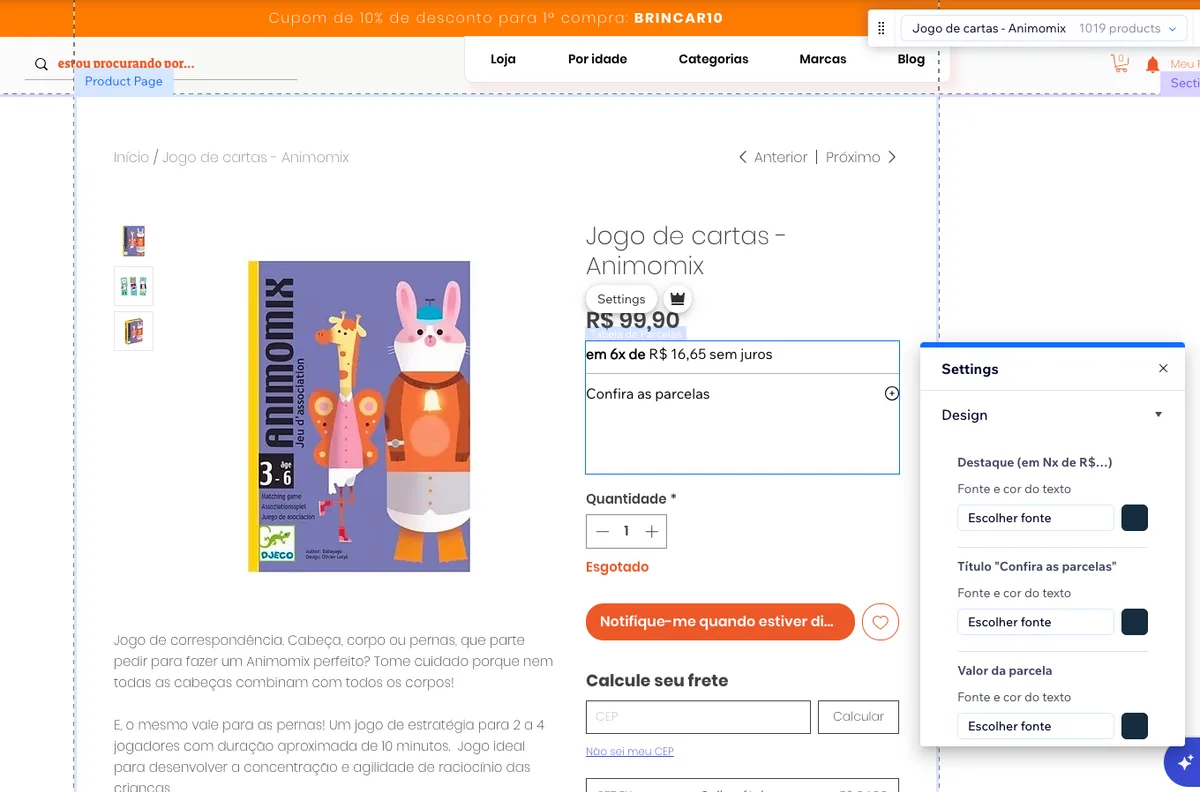
A tabela de parcelas é o quadro que o meu parcelamento mostra na sua loja, com o destaque "em 6x de R$ 16,65 sem juros" e a opção Confira as parcelas, como na captura de tela abaixo. Você pode mudar o design, os textos, o conteúdo e o layout dela para combinar com a sua loja. Tudo é feito no editor da Wix.
Como customizar
- Abra o editor do seu site.
- Vá até a página em que a tabela aparece: a página de produto ou o checkout.
- Clique na tabela de parcelas, logo abaixo do preço, onde aparecem o valor das parcelas e o Confira as parcelas.
- Clique em Configurações (no editor em inglês, Settings).
- A caixa de configurações se abre ao lado. Ajuste como quiser.
- Publique o site para as mudanças aparecerem na loja.
O que dá para mudar
A caixa de configurações tem quatro seções:
- Design: as fontes e as cores. No destaque (em Nx de R$...), no título "Confira as parcelas" e no valor da parcela, você escolhe a fonte e a cor do texto.
- Textos: os textos que aparecem na tabela.
- Conteúdo: o que a tabela mostra.
- Layout: a organização dos elementos na tabela.
Para definir o número de parcelas, as parcelas sem juros e os juros, veja como configurar o aplicativo meu parcelamento.
Ficou com dúvidas?
Veja como entrar em contato com o suporte do meu parcelamento.